Les commandes simples de docker
Dans l’épisode précédent, on mis en place docker sur notre serveur Ubuntu Installation Docker Ubuntu 24.04 LTS et lancer un docker très simple. Maintenant nous allons voir les commandes docker qui nous permettent de manipuler un conteneur.
Nous verrons donc comment :
- Chercher l’image d’un conteneur
- Récupérer l’image d’un conteneur
- Lister et manipuler les images disponibles
- Lancer un conteneur depuis son image
- Lister les conteneurs actifs
- Visualiser les logs d un conteneur
- Stoppez un conteneur et le redémarrer
- Entrez dans un conteneur
- Récupérez les infos d un conteneur
- Lister les volumes et les manipuler
- Manipulez les network
Qu’est ce qu’une image Docker
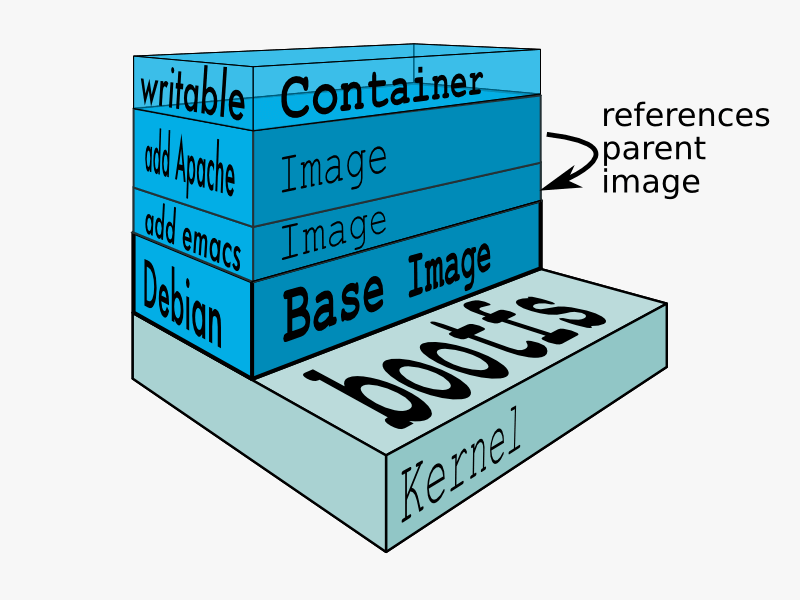
Une image Docker est construite à partir d’une série de couche . Il faut voir chaque couche comme une instruction dans le dockerFile. Toutes les couches sont en lecture seule sauf la dernière.
Chercher l’image d’un conteneur
docker search votrerecherche
Vous aurez un résultat vous présentant une liste de conteneur, ainsi que leur notation et si le conteneur est officiel.
Récupérer l’image d’un conteneur
docker pull nomDeImage
Ceci va télécharger l’image du conteneur sur la machine lançant la commande.
A noter que lorsque vous faite un docker run et que l image n est pas disponible, docker la télécharge automatiquement.
Lister et manipuler les images disponibles
Pour lister les images
docker image ls
Effacer une image
docker image rmi nomDeImage
Lancer un conteneur depuis son image
docker run -d nomdeImage
Le -d permet de laisser tourner le conteneur en background
Option :
–network pour specifier le nom du reseau
–name pour le nom du conteneur
-p pour les ports de ouverts du conteneur sur la machine.
-e pour les variables d environnements
-v pour definir les volumes
Pour plus d info:
docker run --help
Lister les conteneurs actifs
docker ps
Bonus
docker ps a
Permet de lister tous les conteneurs même ceux arrêter, pratique lorsque l on doit effacer un conteneur arrête.
Visualiser les logs d un conteneur
docker logs nomDuConteneur
Stoppez un conteneur et le redémarrer
Stop
docker stop nomDuConteneur
Start
docker start nomDuConteneur
Entrez dans un conteneur
docker exec -it nomDuConteneur bash
Récupérez les infos d’un conteneur
Pour obtenir des informations détaillées sur un conteneur spécifique :
docker inspect nomDuConteneur
Cette commande retourne un JSON complet avec toutes les configurations du conteneur : réseau, volumes, variables d’environnement, état, etc.
Pour une vue plus lisible et ciblée :
docker stats nomDuConteneurCela affiche en temps réel l’utilisation CPU, mémoire, réseau et I/O du conteneur.
Lister les volumes et les manipuler
Les volumes permettent de persister les données en dehors du cycle de vie des conteneurs.
Lister tous les volumes :
docker volume lsCréer un volume :
docker volume create nomDuVolumeInspecter un volume :
docker volume inspect nomDuVolumeSupprimer un volume :
docker volume rm nomDuVolumeSupprimer tous les volumes non utilisés :
docker volume prune
Manipulez les networks
Les réseaux Docker permettent aux conteneurs de communiquer entre eux.
Lister les réseaux :
docker network lsCréer un réseau :
docker network create nomDuReseauInspecter un réseau :
docker network inspect nomDuReseauConnecter un conteneur à un réseau :
docker network connect nomDuReseau nomDuConteneurDéconnecter un conteneur d’un réseau :
docker network disconnect nomDuReseau nomDuConteneurSupprimer un réseau :
docker network rm nomDuReseauConclusion
Ces commandes de base constituent le socle nécessaire pour manipuler efficacement vos conteneurs Docker au quotidien. La maîtrise de ces commandes vous permettra de gérer vos applications conteneurisées de manière autonome et efficace.
Dans le prochain article, nous verrons comment créer nos propres images Docker avec un Dockerfile et orchestrer plusieurs conteneurs avec Docker Compose.

Laisser un commentaire