Installation Docker Ubuntu 24.04 LTS
Alors on avait déjà traité le sujet pour Debian ici Docker sous Debian Stretch. On va pas se mentir çà date un peu. Vu que je prépare une machine pour travailler sur de l’Intelligence Artificielle et après avoir fait un petit tuto sur les Principes de base de docker, voici donc venu le temps de mettre à jour ce tuto.
Pré-requis
On part donc d’une installation presque from scratch d’une Ubuntu Server 64 Bit 24.04 LTS ou l’on aura juste rajouté les drivers NVIDIA vu que j ai pluggé une RTX dedans pour aider sur l’IA. J explique d ailleurs comment faire Installation des drivers NVIDIA pour un serveur IA.
Vu que l’on est from scratch, vierge pour les non anglophones , vous avez théoriquement aucune installation de docker. Si ce n’est pas votre cas, il est vivement conseiller de tout nettoyer avant.
sudo apt remove $(dpkg --get-selections docker.io docker-compose docker-compose-v2 docker-doc podman-docker containerd runc | cut -f1)Installation de Docker depuis le gestionnaire de paquet Apt
Allez c est parti, on va pas réinventer la 8 eme roues du carrosse on va passer par le dépôt officiel de Docker pour installer et tenir a jour le package, pour ça on commence par rajouter le dépôt à notre gestionnaire Apt
# Ajout de la clé de cryptage
sudo apt update
sudo apt install ca-certificates curl
sudo install -m 0755 -d /etc/apt/keyrings
sudo curl -fsSL https://download.docker.com/linux/ubuntu/gpg -o /etc/apt/keyrings/docker.asc
sudo chmod a+r /etc/apt/keyrings/docker.asc

# Ajout du ripo au gestionnaire Apt
sudo tee /etc/apt/sources.list.d/docker.sources <<EOF
Types: deb
URIs: https://download.docker.com/linux/ubuntu
Suites: $(. /etc/os-release && echo "${UBUNTU_CODENAME:-$VERSION_CODENAME}")
Components: stable
Signed-By: /etc/apt/keyrings/docker.asc
EOF

# Mise à jour de la liste des paquets
sudo apt update
Bon jusque la rien de bien dur, la suite casse toujours pas 4 pattes à un vieux canard boiteux.
on installe l’ensemble des paquets qui vont bien.
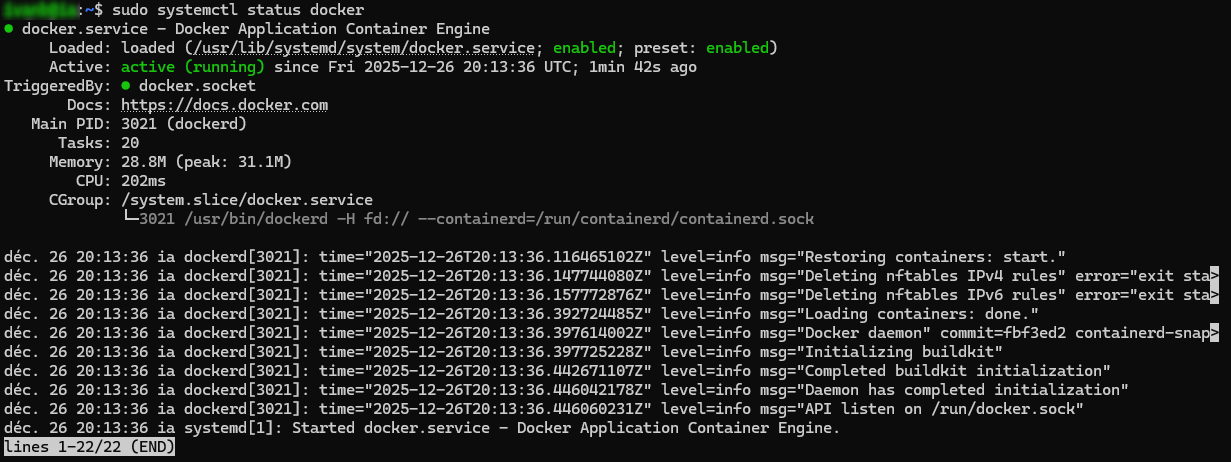
sudo apt install docker-ce docker-ce-cli containerd.io docker-buildx-plugin docker-compose-pluginAprès l’installation le service docker démarre automatiquement, nous allons le vérifier avec :
sudo systemctl status dockerce qui devrait vous donner ce résultat :
Traitement Post-Installation
Nous avons fini l’installation de base de Docker sous notre Ubuntu 24.04 et nous allons maintenant passer aux configurations recommandées.
Gérer docker avec un non-root user
On va faire en sorte que notre user courant puisse lancer docker sans passer par root.
sudo groupadd docker
sudo usermod -aG docker $USER
pour que cela prenne effet, il faudra vous relogger.
Sur le même sujet
-
docker
n8n self-hosted sous Docker : le pourquoi du comment d’une stack de production
🐘 PostgreSQL stockage ⚡ Redis broker ⬡ n8n main orchestrateur :5678 · :5679 ⚙ n8n worker exécuteur 🛡 Runners isolation 🐳 Dockerfile image custom N8N SELF-HOSTED…
-
docker
Installation Ollama + WebSearch + OPEN WEBUI avec Docker
On va installer sur notre serveur Ubuntu 22.04 LTS avec les drivers NVIDIA installés le stack OLLAMA avec une interface WEB et l’activation de la recherche…
-
docker
Les commandes simples de docker
Dans l’épisode précédent, on mis en place docker sur notre serveur Ubuntu Installation Docker Ubuntu 24.04 LTS et lancer un docker très simple. Maintenant nous allons…
Commentaires