
Installation de OwnCloud avec Mysql sous debian 7
Ha le cloud, la tête dans les nuages, le nuage maîtrisé comme dirait l’autre. La grosse révolution qui en faite n’en est pas une. La vrai révolution se passe plus au niveau de la simplicité d’utilisation pour l’utilisateur lambda grâce à des applications clientes qui se charge de synchroniser vos données plutôt que du coté serveur !!!
Lors de l’article précédent je vous montrais l’intérêt financier pour une société de mettre en place un système owncloud plutôt que de choisir une solution propriétaire comme dropbox ou google drive.
Voyons maintenant comment installer owncloud.
Installation
Préambule
Nous sommes sur une Vm avec 4Go de Ram, un disque dur de 150Go et deux fois deux cœur.
J’installe une debian wheezy 64 bit avec un un disque en partition LVM.
Préparation .
Bien que owncloud propose un paquet pour faciliter l’installation il va falloir avant installer quelques paquets util.
apt-get install vim htop screen rsync zip iftop git joe iotop tmux fail2ban rkhunter mysql-server postfix
Les deux paquets vraiment intéressants sont mysql-server et postfix
- mysql-server a la base le owncloud s installe avec sqllite, mais pour l’utilisation de certaines applications il est nécessaire d’avoir un serveur MySql
- postfix afin de permettre l’envoi de mail.
Pensez à créer votre base de données et votre utilisateur
echo 'deb http://download.opensuse.org/repositories/isv:/ownCloud:/community/Debian_7.0/ /' >> /etc/apt/sources.list.d/owncloud.list
wget http://download.opensuse.org/repositories/isv:ownCloud:community/Debian_7.0/Release.key
apt-key add - < Release.key
apt-get update
apt-get install owncloud
L’installation terminée, nous allons maintenant configurer apache. En effet le paquet ne pas va vous faire cette partie de la configuration.
On va donc configurer un virtualhost specialement pour owncloud et activer le ssl. Nous forcerons la connexion en https pour une plus grande sécurité.
cd /etc/apache2/sites-available/
vim owncloud.conf
Copier ce qui suit en modifiant le servername du virtualhost
<IfModule mod_ssl.c>
<VirtualHost _default_:443>
        ServerAdmin webmaster@localhost
    ServerName votrenomdedomaine.com
        DocumentRoot /var/www/owncloud
        <Directory /var/www/owncloud>
                Options Indexes FollowSymLinks MultiViews
                AllowOverride All
                Order allow,deny
                allow from all
        </Directory>

        ScriptAlias /cgi-bin/ /usr/lib/cgi-bin/
        <Directory "/usr/lib/cgi-bin">
                AllowOverride None
                Options +ExecCGI -MultiViews +SymLinksIfOwnerMatch
                Order allow,deny
                Allow from all
        </Directory>

        ErrorLog ${APACHE_LOG_DIR}/error.log

        LogLevel warn

        CustomLog ${APACHE_LOG_DIR}/owncloud_ssl_access.log combined
    ErrorLog ${APACHE_LOG_DIR}/owncloud_ssl_error.log

        SSLEngine on

        SSLCertificateFile    /etc/ssl/certs/ssl-cert-snakeoil.pem
        SSLCertificateKeyFile /etc/ssl/private/ssl-cert-snakeoil.key
    <FilesMatch "\.(cgi|shtml|phtml|php)$">
                SSLOptions +StdEnvVars
        </FilesMatch>
        <Directory /usr/lib/cgi-bin>
                SSLOptions +StdEnvVars
        </Directory>
  BrowserMatch "MSIE [2-6]" \
                nokeepalive ssl-unclean-shutdown \
                downgrade-1.0 force-response-1.0
        # MSIE 7 and newer should be able to use keepalive
        BrowserMatch "MSIE [17-9]" ssl-unclean-shutdown

</VirtualHost>
</IfModule>

<VirtualHost *:80>
        ServerAdmin webmaster@localhost
        ServerName votrenomdedomaine.com
        DocumentRoot /var/www/owncloud

        <Directory /var/www/owncloud>
                Options Indexes FollowSymLinks MultiViews
                AllowOverride All
                Order allow,deny
                allow from all
        </Directory>

        ErrorLog ${APACHE_LOG_DIR}/error.log
        LogLevel warn

        CustomLog ${APACHE_LOG_DIR}/access.log combined
    ErrorLog ${APACHE_LOG_DIR}/error.log
</VirtualHost>
a2enmod ssl
a2enmod headers
a2dissite default
a2ensite owncloud.conf
/etc/init.d/apache2 restart
Connectez vous sur https://monnomdedomaine.fr
Vous arrivez à cette page :

Dans cet écran vous définissez :
- Votre login de connexion administrateur
- Votre mot de passe
- le chemin absolu de stockage des fichiers
- le type de base de données, on sélectionne bien sur Mysql
- le login de connexion a la base
- le mot de passe associé
- le nom de la base
- et le serveur le plus souvent localhost
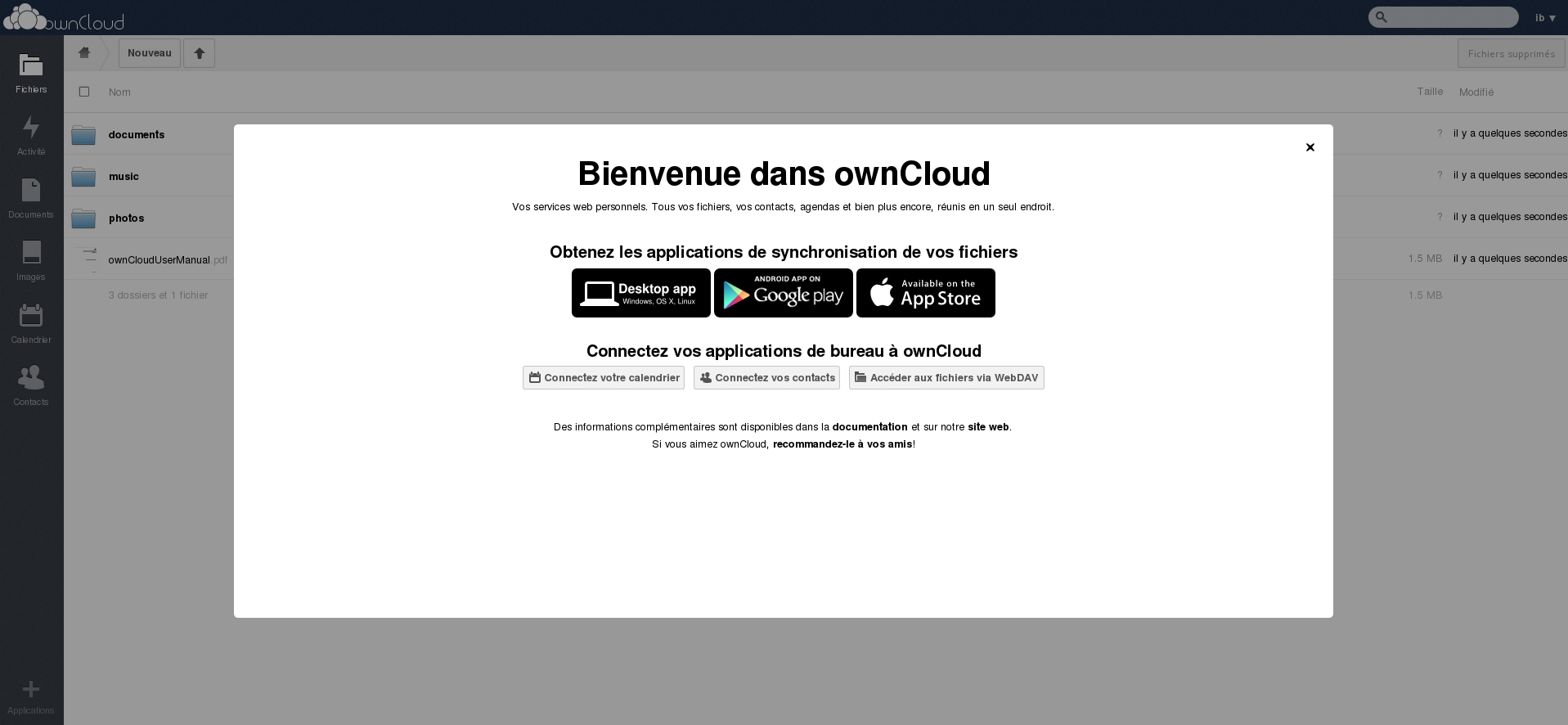
Vous cliquez sur Terminer l’installation , voila c’est fini vous arrivez sur cette page :
Dans les prochains articles nous verrons :
- Comment installer les clients owncloud
- Les applications Owncloud
- La configuration de Owncloud


3 comments