Créez un Lan dans votre ESXi accédant à internet
Préambule
Afin de tester OBM en mode déployé, j ai décidé de mettre en place plusieurs VM sous Debian sur mon ESXI hébergé sous ovh.
Désirant avant tout tester les points d’accès à OBM dans ce type d’infra je voulais que seul un serveur ai une ip publique et que tous les autres soient sur un LAN. Déjà cela m’évitais d’avoir plusieurs ip failover a acheter à OVH. Mais pour que cela marche il me faut faire en sorte que mes serveurs sur le LAN puissent accéder tout de même à internet pour leur installation et mise à jour. Dans ce tutoriel, je vais vous montrer comment mettre en place sur votre esxi ce type de réseau virtualisé.
Préparation de l’esxi
Les switchs
En tout premier lieu il va falloir créer un nouveau switch dont l’étiquette réseau sera LAN.
Dans votre vsphere :
Clic sur l’ip de votre serveur -> onglet configuration a droite -> encart matériel clic sur mise en réseau
En haut à droite ajouter gestion réseau
Sélectionner en type connexion : Machine virtuelle puis suivant et encore suivant
Dans étiquette réseau mettre LAN puis suivant et terminé.
Voila votre switch est maintenant opérationnel.
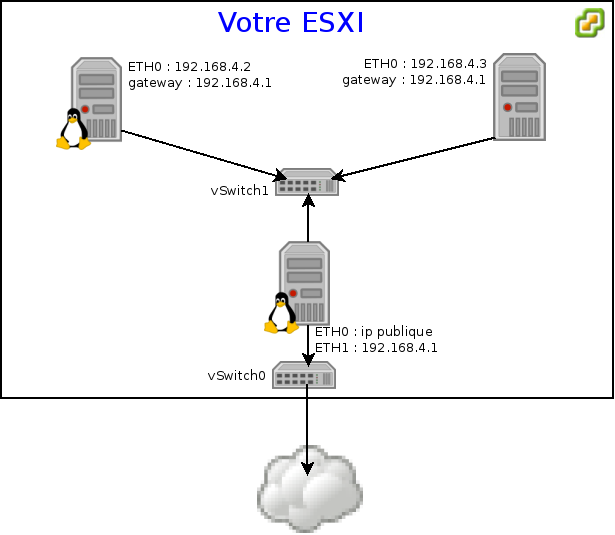
A ce stade vous avez maintenant deux switch, un vSwitch0 qui lui est connecté à la carte réseau de votre ESXI et le vSwitch1 qui va servir à créer votre LAN interne à l’ESXI
Configuration des VM
Il a deux types de VM
- La VM ayant accès a internet et faisant le partage
- Les VM du LAN n’ayant pas d’ip publique.
La VM partageant la connexion internet.
Elle aura besoin de deux adaptateurs réseaux un sur le VM Network relié à internet et l’autre sur le réseau LAN.
Les VM du LAN n’ayant pas d’ip publique.
Une seule interface réseau reliée uniquement sur le LAN.
Paramétrage des machines sous debian
Voila un schéma de ce à quoi nous devons arriver.
Paramétrage du serveur partageant sa connexion internet.
Paramétrage carte réseau
Nous devons définir les cartes eth0 (connectée au VM NETWORK) et eth1 (connectée à LAN).
éditez le fichier /etc/network/interfaces
# This file describes the network interfaces available on your system
# and how to activate them. For more information, see interfaces(5).

# The loopback network interface
auto lo
iface lo inet loopback

# The primary network interface
allow-hotplug eth0
iface eth0 inet static
        address 188.165.59.111
        netmask 255.255.255.255
        broadcast 188.165.59.111
        post-up route add 94.23.17.254 dev eth0
        post-up route add default gw 94.23.17.254
        post-down route del 94.23.17.254 dev eth0
        post-down route del default gw 94.23.17.254

allow-hotplug eth1
iface eth1 inet static
        address 192.168.4.1
        netmask 255.255.255.0
        broadcast 192.168.4.1
        # dns-* options are implemented by the resolvconf package, if installed
        dns-nameservers 213.186.33.99
        dns-search ovh.com
Mise à jour du noyau
Maintenant que les cartes sont ok, nous allons activer la fonction de fowarding d’ip dans le noyau.
éditez le fichier : /etc/sysctl.conf
dé-commentez la ligne : net.ipv4.ip_forward=1
Configuration du firewall iptable
Nous allons créer un fichier autoloader au démarrage pour initialiser le firewall
vim /etc/network/if-pre-up.d/iptables-start
et coller ceci dedans
#!/bin/sh

# REMISE à ZERO des règles de filtrage
iptables -F
iptables -t nat -F

# Forwarfind ou eth0 est l interface connectée à internet
iptables -t nat -A POSTROUTING -o eth0 -j MASQUERADE
on rend le script exécutable
chmod a+x /etc/network/if-pre-up.d/iptables-start
Voila la machine est prête.
Paramétrage des serveurs sur le LAN
Nous aurons juste qu’a paramétrer l’interface réseau.
voici un exemple :
allow-hotplug eth0
iface eth0 inet static
        address 192.168.4.2
        netmask 255.255.255.0
        network 192.168.4.0
        broadcast 192.168.4.255
        gateway 192.168.4.1
        # dns-* options are implemented by the resolvconf package, if installed
        dns-nameservers 213.186.33.99
Voila tout est en place



Laisser un commentaire